راهنمای کامل طراحی فایل قبل از چاپ
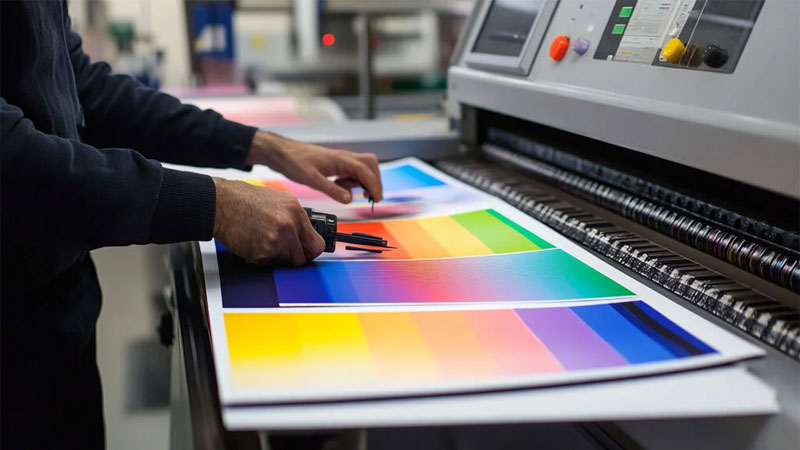
در دنیای چاپ حرفهای، تبدیل یک طرح گرافیکی زیبا از صفحه نمایش به یک محصول فیزیکی باکیفیت (مانند چاپ کاتالوگ یا چاپ بروشور)، نیازمند تسلط بر "قوانین نامرئی" صنعت چاپ است. بسیاری از کسبوکارها، علیرغم صرف هزینه و زمان زیاد برای طراحی، به دلیل نادیده گرفتن تنظیمات فنی حساس پیش از چاپ (Prepress)، با خروجیهای ناامیدکننده از نظر رنگ، وضوح یا برش مواجه میشوند. این خطاها نه تنها اعتبار برند را خدشهدار میکنند، بلکه به معنای هزینههای اضافی و تأخیر در تحویل کار هستند.
این راهنما، نقشه راه شما برای تسلط بر نحوه طراحی فایل قبل از چاپ است؛ از تعیین فضای رنگی استاندارد CMYK و تنظیم حاشیه برش (Bleed)، تا انتخاب فرمت فایل PDF/X و مدیریت رزولوشن تصاویر. با یادگیری این اصول کلیدی، اطمینان حاصل میکنید که طرح شما برای هر روش تولید، از جمله چاپ دیجیتال فوری، به شکل دقیق و بینقصی آماده شده و محصول نهایی، بازتابی دقیق از دیدگاه خلاقانه شما خواهد بود.
چرا طراحی درست فایل قبل از چاپ اهمیت دارد؟
طراحی درست فایل قبل از چاپ، ضامن اصلی انتقال دقیق طرح شما از صفحه نمایش به کاغذ است. اگرچه ممکن است یک طرح در مانیتور بینقص به نظر برسد، اما عدم رعایت استانداردهای فنی مانند فضای رنگی CMYK، رزولوشن مناسب (DPI)، حاشیه برش (Bleed) و ناحیه امن (Safe Zone) منجر به خروجیهای ناامیدکننده، تار یا با رنگهای غیرواقعی میشود. این امر نه تنها هزینهها و زمان شما را هدر میدهد، بلکه اعتبار برندتان را نیز خدشهدار میسازد. به خصوص در مواردی که نیاز به چاپ دیجیتال فوری یا تولید در تیراژ بالا دارید، یک فایل استاندارد شده میتواند فرآیند چاپ را سریعتر، دقیقتر و بدون خطاهای بازگشتی (مانند قطع شدن متن در لبه کار) پیش ببرد و کیفیت نهایی را تضمین کند. از مهمترین مزیتهای طراحی درست فایل میتوان به موارد زیر اشاره کرد:
- کاهش خطای تولید: جلوگیری از مشکلاتی مانند برش خوردن متن، تفاوت رنگی شدید، یا پیکسلشدن تصاویر.
- صرفهجویی در زمان و هزینه: حذف نیاز به ویرایشهای مکرر یا تکرار فرآیند چاپ.
- تضمین کیفیت رنگ و وضوح: اطمینان از مطابقت خروجی نهایی با انتظارات بصری.
- افزایش سرعت تحویل کار: تسهیل فرآیند آمادهسازی و انتقال فایل به دستگاه چاپ.
۱. اصول پایه طراحی فایل قبل از چاپ (Prepress Basics)
آشنایی با اصول پایهای Prepress (آمادهسازی قبل از چاپ)، هسته اصلی تبدیل موفق یک طرح گرافیکی به محصول چاپی است. این فرآیند فراتر از صرفاً طراحی زیباست و شامل تنظیمات فنی کلیدی مانند تعیین ابعاد دقیق سند، مدیریت فضای رنگی و کنترل رزولوشن تصاویر است. برای مثال، زمانی که قصد چاپ کاتالوگ یا بروشور را دارید، باید از همان ابتدا فایل خود را بر اساس سیستم رنگی استاندارد صنعت چاپ یعنی CMYK آماده کنید. عدم توجه به این موارد باعث میشود رنگهایی که در مانیتور مشاهده میکنید (که معمولاً در فضای رنگی RGB نمایش داده میشوند)، هنگام چاپ به شکلی غیرمنتظره تغییر کنند. فهم درست این اصول، به شما کمک میکند تا کنترل کامل بر کیفیت نهایی کار، از وضوح تصویر گرفته تا دقت رنگ، داشته باشید.
تفاوت فضای رنگی RGB و CMYK در چاپ
فضاهای رنگی RGB و CMYK دو دنیای کاملاً متفاوت در تولید رنگ هستند. RGB مخفف Red ،Green ،Blue و یک مدل رنگ افزایشی است که در دستگاههای الکترونیکی (مانیتور، تلویزیون، دوربین) استفاده میشود. با ترکیب کامل این سه رنگ، رنگ سفید تولید میشود. در مقابل، CMYK مخفف Cyan, Magenta ،Yellow ،Key (Black) است و مدل رنگ کاهشی است که در چاپ استفاده میشود. یعنی رنگها با جذب نور عمل میکنند و ترکیب کامل آنها به رنگ مشکی ختم میشود. نحوه طراحی فایل قبل از چاپ، مستلزم این است که حتماً مود رنگی فایل خود را به CMYK تغییر دهید؛ زیرا پرینترها از جوهرهای CMYK برای بازآفرینی رنگ استفاده میکنند و طیف رنگی CMYK محدودتر از RGB است و اگر فایل در RGB بماند، رنگهای زنده و براق (مانند نئونها) دچار افت شدید کیفیت و تغییر رنگ میشوند. این نکته برای محصولاتی مانند چاپ بروشور که دقت رنگ در آنها حیاتی است، بسیار مهم است. مهمترین تفاوتهای این دو مود رنگی در زیر آمده است:
RGB
- کاربرد: نمایشگرها، وب، عکسهای دیجیتال.
- تولید رنگ: با افزودن نور.
- طیف رنگ: گستردهتر و زنده.
CMYK
- کاربرد: کلیه محصولات چاپی.
- تولید رنگ: با جذب نور توسط جوهر.
- طیف رنگ: محدودتر و ماتتر.
اهمیت رزولوشن و کیفیت تصاویر در خروجی چاپ
رزولوشن تصویر، که با واحد DPI (Dots Per Inch) یا PPI (Pixels Per Inch) سنجیده میشود، تعیینکننده میزان جزئیات و وضوح یک تصویر در خروجی چاپی است. در چاپ حرفهای، استاندارد طلایی، رزولوشن 300 DPI در اندازه واقعی چاپ است. تصاویر با رزولوشن کمتر از این مقدار، در چاپ بزرگنمایی شده و به صورت پیکسلبندی شده، تار یا دندانهدار به نظر خواهند رسید؛ حتی اگر در مانیتور خوب به نظر برسند. استفاده از تصاویر با کیفیت بالا، به دستگاه چاپ امکان میدهد تا با دقت بسیار زیاد، ریزترین جزئیات رنگی و تصویری را بازتولید کند و به کار شما جلوهای حرفهای ببخشد.
| رزولوشن (DPI) | کیفیت چاپی مورد انتظار | کاربرد محصول چاپی (اندازه مشاهده) | نتیجه احتمالی در صورت استفاده نادرست |
| 300 DPI | حرفهای و عالی | کارت ویزیت، بروشور، کاتالوگ، مجلات (مشاهده از نزدیک) | ضمانت وضوح و جزئیات ریز در چاپهای کوچک و متوسط |
| 200-250 DPI | خوب تا قابل قبول | پوسترها، فلایرها (اندازههای A3/A2) | ممکن است جزئیات بسیار ریز کمی نرم و محو شوند |
| 100-150 DPI | قابل قبول (متوسط) | بیلبورد، بنر، استندهای نمایشگاهی (مشاهده از فاصله دور) | در مشاهده از نزدیک، پیکسلها قابل تشخیص میشوند |
| 72 DPI | نامناسب برای چاپ | تصاویر وب، نمایشگرها، ایمیلها | در چاپ به شدت پیکسلبندی شده (Blocky) و تار میشوند |
۲. تنظیم ابعاد، حاشیه برش و ناحیه امن در طراحی چاپی
تنظیم دقیق ابعاد سند، حاشیه برش (Bleed) و ناحیه امن (Safe Zone) از مراحل حیاتی در فرآیند آمادهسازی فایل برای چاپ است. این سه پارامتر به دستگاههای برش تضمین میدهند که کار چاپی دقیقاً در ابعاد مورد نظر برش خورده و هیچ متن یا عنصر مهمی در لبه کار قطع نشود. هنگام شروع به کار، همیشه سند را بزرگتر از اندازه نهایی برش (به همراه Bleed) تعریف کنید تا فضایی برای خطای دستگاه برش باقی بماند. یک طراحی حرفهای، فاصلهگذاری عناصر را طوری مدیریت میکند که حتی پس از یک برش میلیمتری، محصول نهایی همچنان زیبا و بدون نقص باشد.
Bleed ،Trim و Safe Zone چیست؟ (تعریف و کاربرد)
این سه کلید واژه اهمیت زیادی در فرآیند چاپ دارند که در ادامه آنها را بررسی کردهایم:
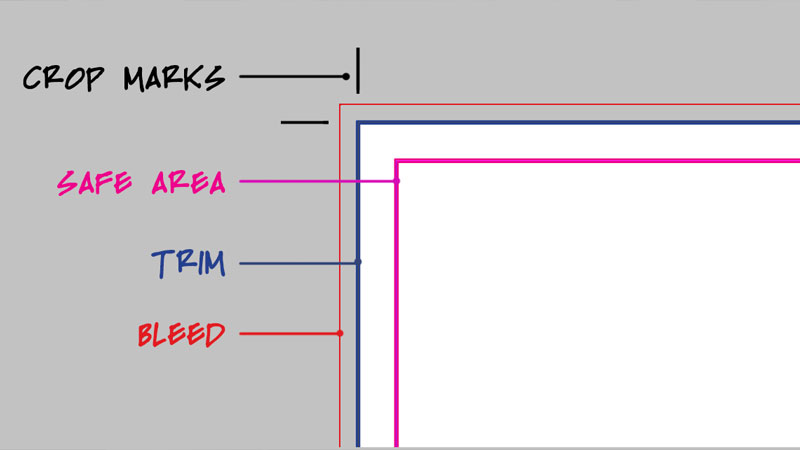
- Bleed (حاشیه برش): Bleed منطقهایست در خارج از خط برش نهایی که باید توسط رنگ یا تصاویر پسزمینه پر شود. هدف از Bleed این است که اگر هنگام برش، تیغه دستگاه کمی جابهجا شد، رنگ پسزمینه تا لبه کار ادامه پیدا کند و نوار سفید ناخواستهای در کنار محصول چاپی دیده نشود.
- Trim (خط برش): خط Trim، خطی است که نشاندهنده اندازه نهایی و واقعی محصول چاپی پس از برش است. اگر سفارش شما چاپ کارت ویزیت ۹ در ۵ باشد، خط Trim دقیقاً در ابعاد ۹ در ۵ قرار میگیرد و دستگاه برش کار را از این خط جدا میکند.
- Safe Zone (ناحیه امن): ناحیه امن، منطقهایست در داخل خط Trim که تمامی عناصر حیاتی و مهم کار شما (مانند متن، آرم، شماره تماس) باید حتماً در آن قرار بگیرند. این منطقه برای جلوگیری از برش خوردن عناصر مهم در صورت جابهجایی جزئی خط برش، ایجاد میشود.
استانداردهای حرفهای برای Bleed و حاشیه برش
استاندارد رایج و حرفهای برای Bleed در اکثر پروژههای چاپی کوچک و متوسط (مانند کارت ویزیت، بروشور، کاتالوگ) بین 2 تا 5 میلیمتر از هر طرف خط برش (Trim) است. یعنی اگر اندازه نهایی یک سند ۲۰ در ۳۰ سانتیمتر است، سند شما باید ۲۱ در ۳۱ (با ۳ میلیمتر Bleed در هر طرف) طراحی شود. رعایت این استانداردها، به چاپخانه اطمینان میدهد که حتی با خطاهای بسیار کوچک برش دستگاه (معمولاً کمتر از یک میلیمتر)، محصول نهایی کاملاً بدون حاشیه سفید خواهد بود. هنگام نحوه طراحی فایل قبل از چاپ، همیشه مقدار Bleed را با چاپخانه مورد نظر خود چک کنید، اگرچه ۳ میلیمتر تقریباً یک استاندارد جهانی است.
نحوه چیدمان درست متن و عناصر مهم در ناحیه امن
برای اطمینان از خوانایی و عدم آسیب دیدن اطلاعات مهم، تمام متون، لوگوها و تصاویر اصلی باید حداقل 3 تا 5 میلیمتر از خط برش (Trim) فاصله داشته باشند و در داخل ناحیه امن (Safe Zone) قرار بگیرند. این فاصله، کاراکترهای شما را از لبه کارت یا بروشور دور نگه میدارد و از برش خوردن غیرمنتظره آنها جلوگیری میکند. حفظ این فاصله همچنین باعث میشود طراحی شما، به خصوص در لبهها، ظاهری مرتب و حرفهای داشته باشد و فضای منفی کافی برای چشم ایجاد شود.
۳. انتخاب فرمت فایل، مدیریت فونتها و آمادهسازی متن
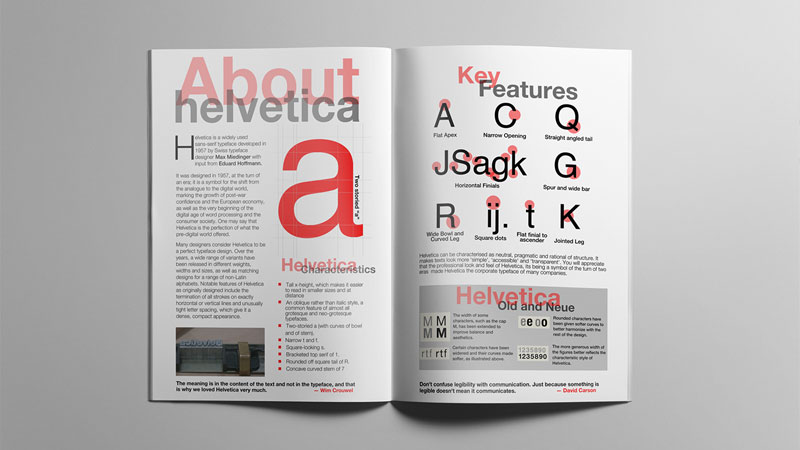
مدیریت درست فونتها و انتخاب فرمت فایل نهایی از مراحل کلیدی است که غالباً نادیده گرفته میشود. اگر فایل شما شامل فونتهای خاصی باشد که در سیستم چاپخانه نصب نشده، به طور خودکار با یک فونت پیشفرض (ماند Arial) جایگزین شده و کل طراحی متنی شما به هم میریزد. برای جلوگیری از این فاجعه، باید یا فونتها را به مسیر (Outline) تبدیل کنید یا آنها را در فایل نهایی جایگذاری (Embed) نمایید.
فرمت فایل نیز اهمیت بالایی دارد؛ یک فرمت مناسب باید فضای رنگی، تصاویر و فونتها را به شکلی فشرده و بدون نقص حفظ کند تا در سیستمهای مختلف بدون تغییر باز شود. انتخاب فرمت صحیح و مدیریت هوشمندانه فونتها، تضمین میکند که خروجی چاپی، دقیقاً همان متنی را به نمایش بگذارد که طراح در نظر داشته است.
بهترین فرمت فایل برای چاپ (PDF/X ،TIFF و...)
بهترین و مطمئنترین فرمت برای ارسال فایل به چاپخانه، PDF/X (معمولاً PDF/X-1a یا PDF/X-4) است. این فرمت یک استاندارد جهانی است که برای تبادل فایلهای چاپی طراحی شده و تضمین میکند که تمامی فونتها Embed شده، تصاویر به CMYK تبدیل شده و تنظیمات Bleed به درستی اعمال شدهاند. سایر فرمتهای مورد قبول عبارتند از:
- PDF/X: استاندارد طلایی، اطمینان از Embed شدن فونتها و رنگ CMYK.
- TIFF (فشرده نشده): مناسب برای تصاویر تکی با کیفیت بسیار بالا، اما فایل بزرگتر.
- JPEG (حداکثر کیفیت): فقط در صورتی که فایل نهایی شامل تصویر واحد باشد و مطمئن باشید که CMYK است. باید از فشردهسازی حداقلی استفاده شود.
- PSD یا AI (فایل لایه باز): معمولاً مورد قبول نیستند و فقط برای ویرایشهای نهایی توسط چاپخانه استفاده میشوند.
تبدیل فونتها به Outline یا Embed برای جلوگیری از خطا
برای از بین بردن خطر تغییر یا از دست رفتن فونتها در سیستم چاپخانه، دو راهکار اصلی وجود دارد:
- تبدیل به Outline (مسیر): این فرآیند فونتها را به شکلهای برداری (وکتور) تبدیل میکند. مزیت آن این است که دیگر نیازی به وجود خود فونت در سیستم مقصد نیست، اما عیب آن این است که متن دیگر قابل ویرایش نخواهد بود. (در نرمافزارهایی مثل Illustrator یا InDesign انجام میشود).
- Embed (جایگذاری): هنگام ذخیره به فرمت PDF/X، نرمافزار، فایل فونت را درون فایل PDF جای میدهد. این روش معمولاً ترجیح داده میشود زیرا همچنان امکان خواندن یا ویرایش جزئی متون وجود دارد.
استانداردهای سایز فونت، ضخامت خطوط و استفاده از مشکی K100
اصلیترین استانداردهایی که باید در چاپ رعایت کنید، شامل موارد زیر است:
- سایز فونت: برای متون چاپی معمولی، حداقل سایز فونت پیشنهادی 6 پوینت است و برای کارت ویزیت نباید از 7 پوینت کوچکتر باشد تا خوانایی حفظ شود.
- ضخامت خطوط: برای خطوط نازک، حداقل ضخامت باید 0.25 پوینت باشد. خطوط نازکتر ممکن است به دلیل ظرافت بالا، در چاپ به درستی ظاهر نشوند یا ناپدید گردند.
- مشکی K100 (Black Key): برای تمام متون، خطوط و بارکدهایی که قرار است مشکی خالص باشند، حتماً از مشکی تک رنگ (100% K و 0% CMY) استفاده کنید. این کار به وضوح متن کمک کرده و از ایجاد سایه یا حاشیه رنگی ناخواسته (Mis-registration) در هنگام چاپ جلوگیری میکند. برای زمینههای مشکی بزرگ، بهتر است از مشکی پر(Rich Black) مانند C40M30Y30K100 استفاده شود.
۴. آمادهسازی صحیح تصاویر و گرافیک برای چاپ حرفهای
تصاویر و گرافیکها قلب بصری هر محصول چاپی هستند و آمادهسازی ناصحیح آنها بزرگترین دلیل شکست در خروجی چاپ است. کیفیت تصویر نه تنها به رزولوشن بستگی دارد، بلکه به مود رنگی و فرمت فایل نیز وابسته است. یک تصویر با کیفیت پایین، حتی اگر در یک طراحی شاهکار استفاده شده باشد، میتواند کل نتیجه نهایی را زیر سوال ببرد.
آمادهسازی شامل اطمینان از این است که تمام المانهای گرافیکی مانند لوگوها، تصاویر پسزمینه و عکسهای محصول، دارای رزولوشن استاندارد چاپ و فضای رنگی CMYK باشند. این فرآیند همچنین شامل بررسی عمق رنگ و حذف پروفایلهای رنگی غیرضروری میشود تا دستگاه چاپ بتواند رنگها را به دقیقترین شکل ممکن بازتولید کند. این موضوع برای محصولاتی با جزئیات تصویری بالا مانند کاتالوگ یا مجلات، حیاتی است.
استفاده از تصاویر با کیفیت 300 DPI و فرمت مناسب
همانطور که گفته شد، تصاویر باید در اندازه نهایی استفاده در طرح و با رزولوشن 300 DPI تنظیم شوند. افزایش مصنوعی رزولوشن یک تصویر کمکیفیت (Upscaling) هیچ فایدهای ندارد و فقط حجم فایل را بالا میبرد، اما کیفیت را بهبود نمیبخشد. فرمت ایدهآل برای تصاویر حاوی جزئیات زیاد، TIFF یا PSD است که هر دو از لایهها و شفافیت (Transparency) پشتیبانی میکنند و کمترین فشردهسازی مخرب را اعمال میکنند. در صورت استفاده از JPEG، باید حداکثر کیفیت را انتخاب کنید تا جزئیات تصویر از دست نروند.
انتخاب مود رنگی CMYK یا Pantone برای دقت رنگ
برای دقت رنگ، تمام تصاویر و گرافیکهای پیکسلی باید حتماً در مود رنگی CMYK در نرمافزار طراحی قرار داده شوند. اگر از یک رنگ سازمانی خاص استفاده میکنید که حساسیت بالایی به انحراف رنگی دارد (مثل لوگو)، باید از رنگهای اسپات (Spot Colors) یا Pantone استفاده کنید. رنگهای پنتون، جوهرهای از پیش ترکیب شده و استانداردی هستند که رنگهای دقیقی را بدون نیاز به ترکیب CMYK در چاپ بازتولید میکنند و برای چاپ افست در تیراژ بالا یا برای تضمین برندینگ، بسیار توصیه میشوند.
اشتباهات رایج در استفاده از تصاویر کمکیفیت یا اینترنتی
یکی از متداولترین دلایل افت کیفیت در محصولات چاپی، استفاده نادرست از تصاویر در مرحله طراحی است. بسیاری از طراحان یا کاربران، تصاویری را مستقیماً از وبسایتها دریافت میکنند که برای نمایشگرها (با رزولوشن پایین 72 DPI و مود رنگی RGB) بهینهسازی شدهاند و انتظار دارند که خروجی چاپی نیز همان وضوح را داشته باشد. این تصاویر در فرآیند چاپ، به دلیل کمبود پیکسل و تبدیل نادرست رنگ، دچار پدیده "پیکسلبندی" (Pixelation) و تغییر رنگ شدید میشوند و جلوهای غیرحرفهای و نامطلوب به کار چاپی میبخشند. هنگام رعایت نحوه طراحی فایل قبل از چاپ، توجه به منبع و مشخصات فنی تصویر، یک ضرورت کلیدی است.
- استفاده از تصاویر با رزولوشن 72 DPI: تصاویر وب به دلیل حجم کم، عموماً 72 DPI هستند و در چاپ (که به 300 DPI نیاز دارد) بهشدت پیکسلبندی و تار میشوند.
- تصاویر در مود رنگی RGB: عکسهای اینترنتی در فضای رنگی RGB قرار دارند و هنگام تبدیل اجباری به CMYK در چاپخانه، رنگهای آنها (بهویژه رنگهای آبی، سبز و قرمزهای نئونی) کدر شده و با آنچه در مانیتور دیدهاید، تفاوت فاحشی خواهند داشت.
- بزرگنمایی تصاویر کوچک: بزرگ کردن یک تصویر کوچک کمکیفیت در نرمافزارهای گرافیکی باعث میشود نرمافزار سعی کند پیکسلهای خالی را حدس بزند و پر کند، که نتیجه آن وضوح کمتر و ظاهری "مبهم" و فاقد جزئیات است.
- تصاویر دارای واترمارک یا کپیرایت: استفاده از تصاویری که دارای نشانههای کپیرایت یا واترمارک هستند، علاوه بر مسائل حقوقی، در خروجی چاپی، ظاهر طرح را غیرحرفهای و ناقص نشان میدهد.
۵. چکلیست بررسی نهایی فایل قبل از ارسال برای چاپ
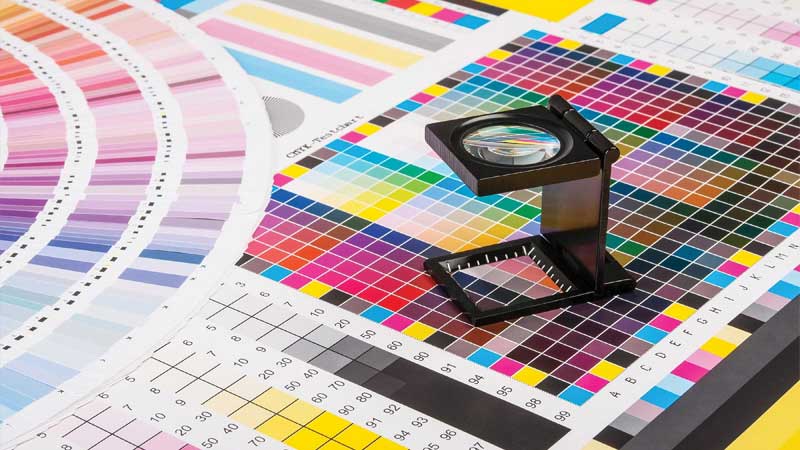
قبل از ارسال نهایی فایل به چاپخانه، حتماً یک چکلیست دقیق از تنظیمات فنی را دنبال کنید. این مرحله که به آن "Preflight" گفته میشود، آخرین فیلتر شما برای جلوگیری از خطاهای پرهزینه است. این فرآیند، فایل شما را از نظر تمامی پارامترهای حیاتی مانند فضای رنگی، فونتها، رزولوشن، و تنظیمات حاشیهها بازبینی میکند. یک فایل "Preflighted" شده، بدون تأخیر و بدون نیاز به تماسهای تلفنی برای اصلاح، مستقیماً وارد مرحله چاپ میشود.
افزودن Crop Marks و کنترل برش صحیح کار
Crop Marks (علامتهای برش) خطوط نازکی هستند که نشاندهنده خط Trim (خط برش نهایی) هستند و به دستگاههای برش کمک میکنند تا محل دقیق برش کار را شناسایی کنند. هنگام ذخیره فایل در قالب PDF، باید مطمئن شوید که گزینه افزودن Crop Marks فعال است و همچنین تنظیمات Bleed به درستی اعمال شدهاند تا این علامتها در بیرون از منطقه Bleed قرار بگیرند. اضافه کردن رجیستر مارکها (Registration Marks) نیز برای چاپ افست چند رنگ برای اطمینان از تطابق دقیق رنگها توصیه میشود.
بررسی رنگها، خوانایی متن و تضاد پسزمینه
- بررسی رنگها: بررسی رنگها فراتر از صرفاً تنظیم CMYK است. باید به تضاد (Contrast) بین متن و پسزمینه توجه کنید. متنهای با رنگ روشن بر روی پسزمینههای روشن یا بالعکس، خوانایی را به شدت کاهش میدهند.
- خوانایی متن: مطمئن شوید که فونت انتخابی شما در اندازه و ضخامت تعیینشده، حتی برای متون کوچک، کاملاً خوانا باشد. همچنین، اگر از رنگهای بسیار ظریف و درصد پایین جوهر (مانند زیر ۱۰ درصد) استفاده میکنید، احتمال دارد که در چاپ به درستی ظاهر نشوند یا محو به نظر برسند.
- تضاد پسزمینه: اگر از رنگهای چهار رنگ (CMYK) برای متون استفاده میکنید، مطمئن شوید که مجموع جوهر (Total Ink Coverage) از حد مجاز (معمولاً ۲۸۰ تا ۳۰۰ درصد) فراتر نرود، در غیر این صورت جوهر بیش از حد خیس شده و زمان خشک شدن طولانیتر میشود یا باعث لک شدن میشود.
بررسی نمونه چاپی (Proof) قبل از چاپ نهایی
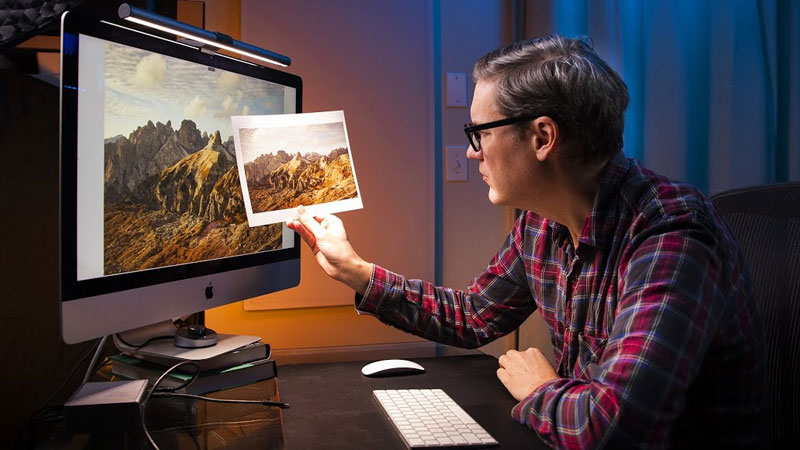
بهترین راه برای تضمین نتیجه، درخواست یک نمونه چاپی فیزیکی (Hard Proof) یا نمونه دیجیتال رنگی (Soft Proof) از چاپخانه است. Proof یک پیشنمایش دقیق از خروجی رنگی و برش نهایی است. اگرچه نمونه چاپی ممکن است هزینه اضافی داشته باشد، اما این هزینه در مقایسه با چاپ هزاران بروشور با رنگ اشتباه، بسیار ناچیز است و بهترین اطمینان را از دقت رنگ و چینش به شما میدهد.
۶. نکات حرفهای طراحی فایل برای انواع محصولات چاپی
در حالی که اصول پایه برای همه محصولات چاپی یکسان است، برخی نکات تخصصی برای هر نوع محصول وجود دارد که رعایت آنها کیفیت کار را بالا میبرد.
برای محصولات چند صفحهای مانند کاتالوگ و کتاب، باید صفحهآرایی را به درستی انجام داده و ترتیب صفحات را مطابق با دستورالعملهای صحافی تنظیم کنید. برای محصولات برشخورده خاص مانند بستهبندیها، باید فایل دایکات (Die-cut) را به صورت یک لایه جداگانه و با رنگ اسپات مشخص نمایید. این جزئیات کوچک، تفاوت بین یک محصول معمولی و یک خروجی حرفهای را مشخص میکند.
نکات طراحی و صفحهآرایی فایلهای کتاب و مجله
در صفحهآرایی کتاب و مجله، مفهوم Gutter (ناودان) یا حاشیه داخلی اهمیت حیاتی دارد. این ناحیه، فضایی است که در نزدیکی شیرازه (محل عطف و صحافی) قرار میگیرد و متن نباید بیش از حد به آن نزدیک شود. در ادامه مهمترین نکاتی که باید در چاپ مجله در نظر بگیرید را ذکر کردهایم:
- تنظیم صفحات Facing Pages (روبرو): برای کتابها و مجلات، همیشه سند را در حالت صفحات روبرو تنظیم کنید تا بتوانید عطف و Gutter را به درستی مشاهده و مدیریت کنید.
- ایجاد Gutter کافی: حاشیه داخلی را بزرگتر از حاشیه بیرونی در نظر بگیرید تا متن هنگام باز شدن کتاب یا مجله، ناخوانا نشود.
- استفاده از Master Pages: برای عناصر تکراری مانند شماره صفحه، سربرگ و پابرگ، از Master Pages در نرمافزارهایی مثل InDesign استفاده کنید تا یکنواختی حفظ شود.
- توجه به ترتیب صفحات (Imposition): اگرچه معمولاً چاپخانه مسئول ترتیببندی صفحات برای چاپ نهایی است، اما فایل ارسالی شما باید به ترتیب منطقی و شمارهگذاری شده باشد.
اصول آمادهسازی فایل بروشور، کارت و بستهبندی
- بروشور: برای بروشورهای چندلتی (مانند سه لت)، باید به پنلهای جلو و پشت و ترتیب تا شدن آنها دقت کنید. پنلی که به داخل تا میشود، باید حدود ۲ میلیمتر عرض کمتری داشته باشد تا در زمان تا شدن، دچار چینخوردگی یا بیرون زدگی نشود.
- کارت ویزیت: لبههای کارت ویزیت (حتی اگر برش صاف باشند) باید Bleed داشته باشند. اگر کارت ویزیت برش گرد دارد، باید دایرههای برش گرد (Corner Radius) به درستی در فایل نشان داده شوند.
- بستهبندی: فایل بستهبندی نیازمند دو فایل جداگانه است: 1. طرح گرافیکی نهایی و 2. فایل دایکات (Die-cut line) که به صورت یک لایه وکتور مجزا و با رنگ اسپات مشخص شده است.
تفاوت آمادهسازی فایل در چاپ دیجیتال و چاپ افست
جدول زیر به طور کامل این تفاوت را نشان میدهد:
| ویژگی | چاپ دیجیتال | چاپ افست (Offset) |
| دقت رنگ | نسبتاً بالا، محدود به CMYK تونر یا جوهر. | بالاترین دقت، امکان استفاده از رنگهای Pantone. |
| هزینه شروع | پایینتر (عدم نیاز به زینک). | بالاتر (نیاز به ساخت زینک). |
| تغییرات در تیراژ | آسان، امکان تغییر هر نسخه. | سخت، نیاز به زینک جدید برای هر تغییر. |
| اهمیت Bleed | حیاتی، برای برش دقیق. | حیاتی، برای برش دقیق. |
| حداقل رزولوشن | 300 DPI | 300 DPI |
نتیجهگیری
تسلط بر نحوه طراحی فایل قبل از چاپ، یک مهارت حیاتی برای هر طراح یا کسب و کاری است که به کیفیت محصولات چاپی خود اهمیت میدهد. این فرآیند، ترکیبی از دقت فنی (مانند CMYK و 300 DPI) و توجه به جزئیات (مانند Bleed و Safe Zone) است. با رعایت دقیق این استانداردها، شما نه تنها هزینههای ناشی از خطا را به حداقل میرسانید، بلکه اطمینان حاصل میکنید که طرح زیبای شما دقیقاً همانطور که انتظار دارید، با رنگها و وضوح کامل، به دست مشتری خواهد رسید. این کار پلی است بین هنر طراحی و صنعت چاپ.
سوالات متداول
آیا میتوانم فایل را در مود RGB برای چاپخانه بفرستم و بگویم خودشان آن را تبدیل کنند؟
به هیچ عنوان توصیه نمیشود. اگرچه چاپخانه میتواند فایل RGB را به CMYK تبدیل کند، اما این تبدیل خودکار (Separation) توسط ماشین انجام شده و غالباً نتایج غیرقابل پیشبینی و تغییرات رنگی شدیدی به خصوص در رنگهای روشن یا براق ایجاد میکند. بهتر است تبدیل و کنترل رنگ نهایی در محیط طراحی خودتان و توسط شما انجام شود تا بر خروجی نهایی کنترل داشته باشید.
اگر رزولوشن تصویر من فقط 150 DPI باشد، آیا میتوانم آن را به 300 DPI تبدیل کنم؟
تبدیل یک تصویر با 150 DPI به 300 DPI در نرمافزارهای گرافیکی (Upscaling) باعث افزایش تعداد پیکسلها نمیشود، بلکه تنها پیکسلهای موجود را "بزرگتر" یا "تکرار" میکند و در نتیجه کیفیت بصری در چاپ بهبود نمییابد و تصویر همچنان تار یا محو به نظر میرسد. همیشه تلاش کنید تصاویر اصلی را با رزولوشن حداقل 300 DPI تهیه کنید.


 1404/9/24
 558
558